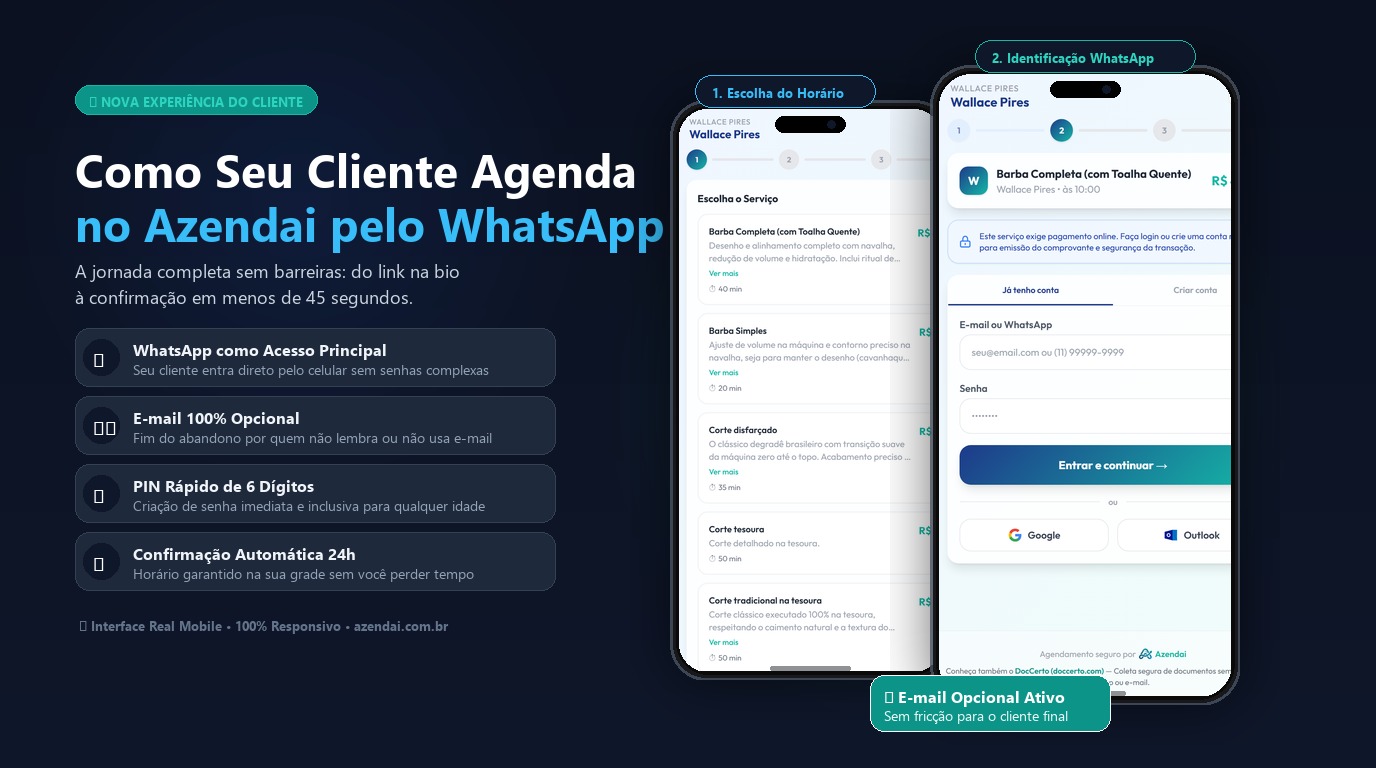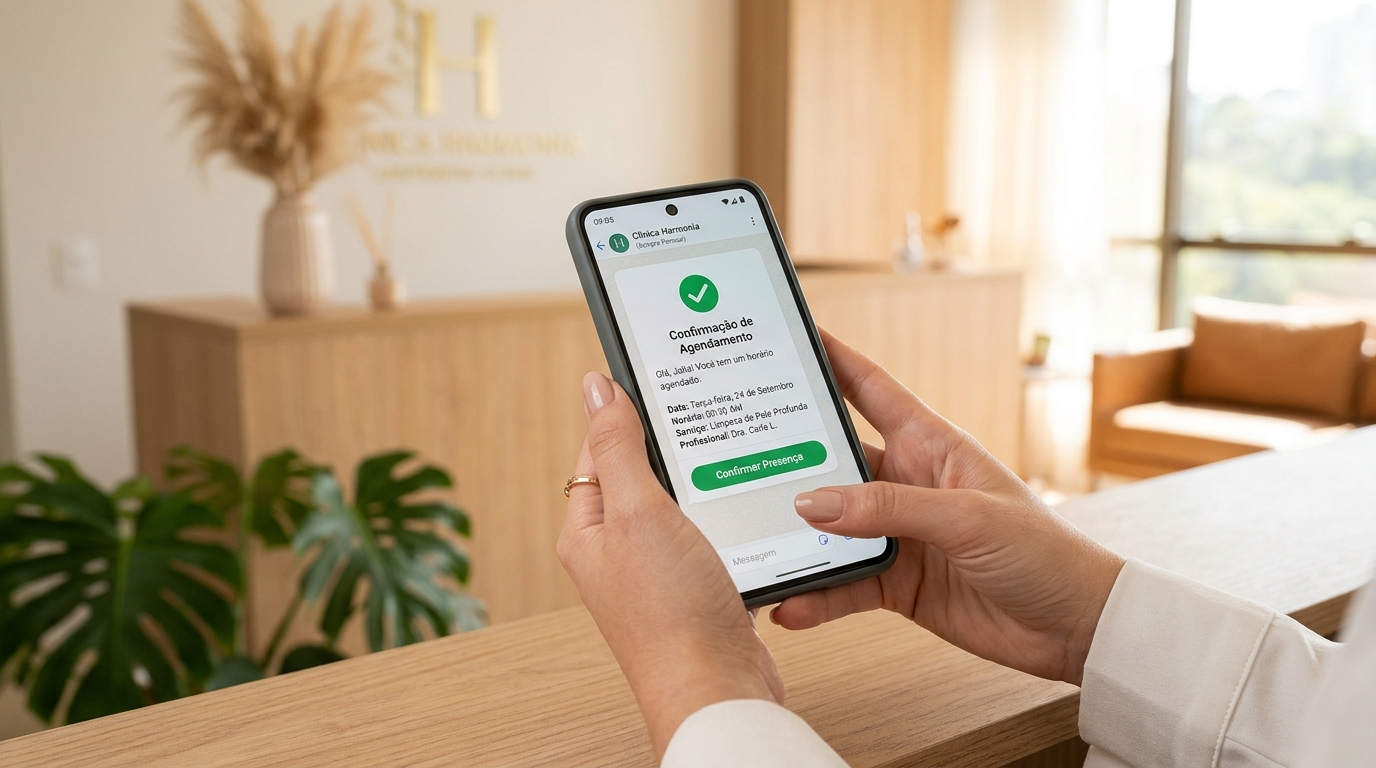
Vai tirar folga, viajar ou precisa de algumas horas livres para resolver compromissos pessoais inadiáveis? 🏖️⏰ Se você atende no setor de serviços — seja em barbearia, estética, saúde, lash design ou consultoria —, você sabe exatamente a ansiedade que dá pensar em tirar uma pausa: o medo de perder clientes, o receio de esquecer de avisar alguém no WhatsApp ou o pesadelo de ter um agendamento marcado bem no meio do seu momento de descanso.
🛡️ Sua Agenda Blindada em Tempo Real
No Azendai, você não precisa pausar seus atendimentos, fechar o negócio temporariamente nem ficar respondendo mensagens nos seus dias livres. Com a ferramenta nativa de Folgas & Ausências, você programa seus períodos de descanso com poucos toques e o sistema remove automaticamente as vagas da sua vitrine pública.
Por Que o Bloqueio Inteligente Transforma a Sua Rotina?
Muitos profissionais ainda dependem de cadernos físicos ou recados mentais como "na quinta-feira à tarde não posso marcar ninguém porque tenho dentista". Mas basta o dia a dia acelerar para o erro acontecer: um cliente pede um horário com jeitinho, você encaixa sem lembrar do compromisso e, quando chega a quinta-feira, o conflito está armado.
Ao cadastrar a ausência diretamente na plataforma:
- Sua vitrine pública se atualiza instantaneamente: Os clientes que acessarem seu link para agendar simplesmente não verão os horários bloqueados como disponíveis.
- Zero constrangimento de cancelamentos de última hora: Você nunca mais precisará mandar mensagem pedindo desculpas e desmarcando quem já havia agendado.
- Paz mental para descansar de verdade: Quando você estiver em viagem ou resolvendo sua vida pessoal, seu celular não estará apitando com reservas surpresa.
"Descansar com qualidade é parte fundamental da alta performance. Quando sua tecnologia cuida da sua agenda, você desfruta do seu tempo livre com a certeza de que seu negócio continua profissional e organizado."
Passo a Passo Ilustrado: Como Inserir uma Ausência no Azendai
Preparamos um guia visual direto ao ponto, baseado no carrossel oficial do nosso Instagram, para você dominar a ferramenta em menos de 2 minutos:
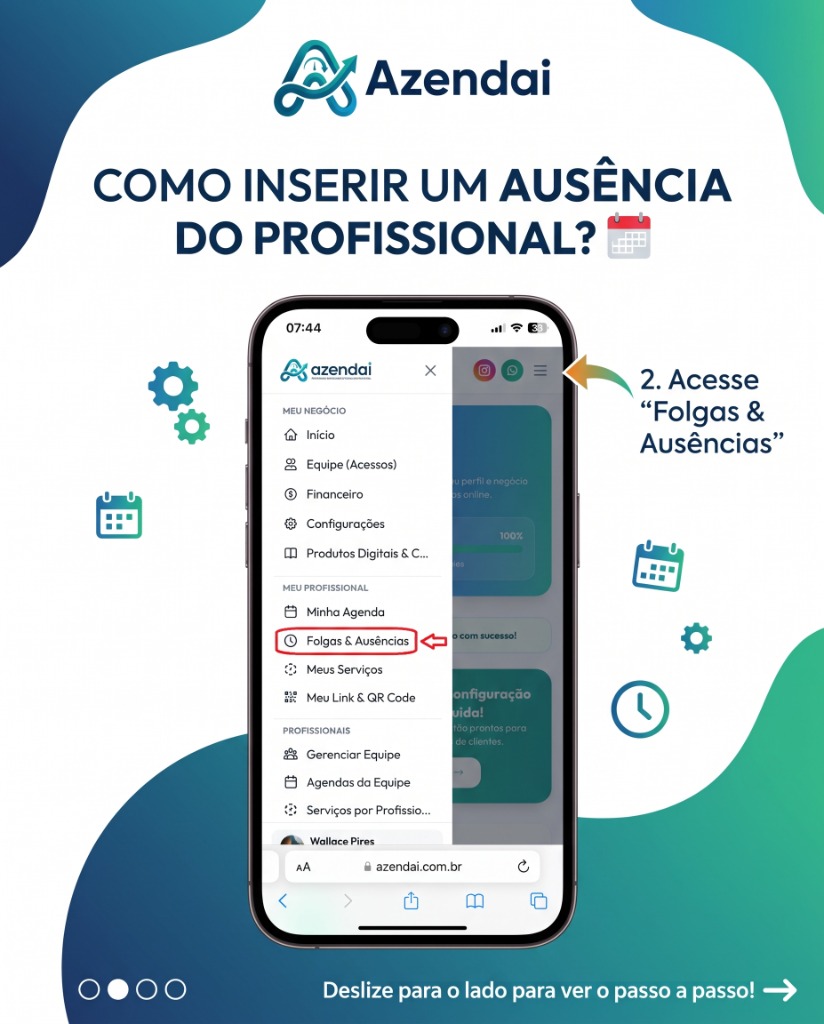
Acesse o Menu Principal
No canto superior direito da tela do seu painel do Azendai (no celular ou computador), toque no ícone do menu com as três linhas horizontais.

Acesse "Folgas & Ausências"
Dentro do menu lateral na seção Meu Profissional (ou no menu de configurações), clique na opção Folgas & Ausências (ícone de relógio).
Toque em "+ Nova Ausência"
Na tela de gerenciamento de ausências, você verá o histórico das folgas ativas e futuras. Para cadastrar um novo período, basta clicar no botão + Nova Ausência.

Configure Datas e Horários Parciais
Aqui está o grande segredo da flexibilidade do Azendai:
- Férias ou Folga Completa: Deixe a caixa "Dia Inteiro (Folga / Férias)" marcada e selecione a data inicial e final.
- Compromisso Pontual (Horário Parcial): Desmarque a opção "Dia Inteiro". O sistema abrirá os campos de Horário Início e Horário Término (por exemplo, das 15:00 às 18:00 para ir ao médico). Você continuará atendendo normalmente pela manhã e à noite!
- Motivo (Opcional): Preencha um lembrete para você mesmo, como "Compromisso pessoal" ou "Curso de aperfeiçoamento".

Tudo Pronto! Ausência Cadastrada com Sucesso
Clique em Salvar Ausência. Uma confirmação em verde surgirá na tela e o bloco entrará imediatamente na sua listagem de ausências ativas. A partir desse milésimo de segundo, nenhum cliente conseguirá agendar nesse intervalo.

Dúvidas Frequentes sobre Folgas e Ausências
1. Posso bloquear apenas algumas horas no meio da tarde?
Sim! Como mostrado no Passo 4, basta desmarcar a opção "Dia Inteiro" e informar o horário de início e término desejado. O restante do seu dia de atendimento continuará aberto e disponível para os clientes agendarem normalmente.
2. O que acontece com os clientes que acessam o meu link?
O algoritmo inteligente da vitrine pública do Azendai recalcula a grade em tempo real. Se o horário estiver bloqueado por uma ausência, ele simplesmente não é exibido na lista de opções de horário do cliente. O cliente não precisa saber se você está no médico ou viajando: ele apenas verá os horários em que você realmente pode atender.
3. Como faço para remover uma ausência se meu compromisso for cancelado?
Basta voltar em Menu > Folgas & Ausências e clicar no botão vermelho Remover Ausência. Automaticamente, aquele intervalo volta a ficar disponível na sua vitrine para agendamentos online.
Empreender não significa trabalhar 24 horas por dia sem descanso. Ter uma agenda inteligente significa ter o controle total do seu tempo para trabalhar com foco e descansar sem culpa.
👉 Gostou da dica? Compartilhe este guia com outros profissionais e salve nos seus favoritos para consultar sempre que for programar uma pausa!